[문제해결안내] 런타임 오류 13번 발생시 해결 방법
프로그램 시작시 "런타임 오류 13번 (형식 불일치)" 메시지가 발생하는 경우가 있습니다. 오류메시지는 아래처럼 발생합니다.
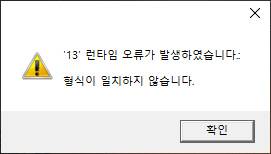
이 오류는 대부분 윈도우 오른쪽 아래 시작줄(작업표시줄)의 날짜 표시 형식을 변경했을 때 발생합니다. 아래는 정상적인 작업표시줄의 날짜 표시 형식 입니다.
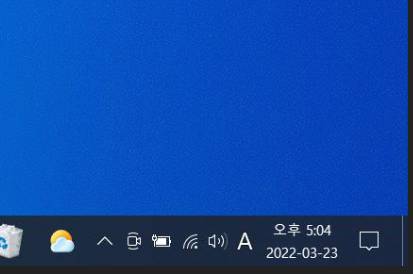
아래와 같이 표시하도록 수정 하셨을때 오류가 발생합니다.
[요일] 을 추가 표시 되도록 했을때
년도를 표시하지 않을때
년도를 [26] 처럼 두자리로 표시 할때
날짜형식이 [2026년 3월 25일] 처럼 "년월일" 을 표시 할때
날짜형식이 [2026-03-25] 형식이 아닐때
왜 이런 오류가 발생하느냐면 윈도우즈용 프로그램은 윈도우에 설정된 날짜 형식을 기준으로 동작합니다. 그런데 아래와 같이 날짜 표시를 변경하면 오류가 발생할 수 있습니다. 내부적으로 날짜를 가져울때 올바른 형식이 되지 않으면 년도를 알수 없거나 하기 때문에 오류가 발생합니다.
그런데 단지 작업표시줄의 보여주는 형식만 바꿨을 뿐인데 이걸 날짜의 기본 출력 형식으로 인식 하고 있는게 개발자 입장에서 보면 이상하긴 합니다. 마이크로소프트내에서 이를 단지 보여주는 날짜로 적용되게 하지 않는한 날짜형식을 바꾸면 문제는 계속 발생할 수 있습니다.
해결 방법 (날짜 형식 원래대로 돌리는 방법)
윈도우즈 버전마다 날짜를 설정하는 메뉴가 다르므로 날짜 형식 변경하는 곳을 각자 윈도우즈 버전에 맞게 찾아 들어가 주십시오. 윈도우즈 마다 아래의 메뉴와 다를 수 있습니다.
① 화면 오른쪽 아래 날짜를 마우스 오른쪽 버튼으로 클릭
② "날짜/시간 조정" 클릭
③ "추가 날짜, 시간 및 국가별 설정" 클릭
④ "국가 또는 지역" → "날짜, 시간 또는 숫자 형식 변경" 클릭
⑤ "추가 설정" 클릭
⑥ 날짜 탭 선택
⑦ 짧은 날짜 형식을 [yyyy-MM-dd] 으로 변경
주의사항
시작줄 날짜에 요일을 추가하지 마세요
날짜 형식을 임의로 변경하지 마세요
변경 후 오류가 발생했다면 반드시 위 형식으로 되돌려 주세요
한마디로 윈도우즈 시작줄에 날짜를 변경하셨다면 원래대로 돌려 놓으시면 됩니다.
문제해결안내
- 블루노트 프로그램의 사용법이나 활용법등의 설명서를 유튜브와 본 홈페이지를 통해 계속 업로드 할 예정입니다. 자세한 설명이 필요하시거나 건의 사항이 있으시면 shaneshock@nate.com 메일을 통해 문의 부탁드립니다.
* 전체게시글 : 총 7건
| 날짜 | 제목 | 읽음 |
|---|---|---|
| 2026-09-14 (목) | 설치파일 다운로드가 쉽지 않은 이유 | 25 |
| 2026-02-22 (목) | 런타임 오류 13번 발생시 해결 방법 | 494 |
| 2025-08-27 (목) | 디펜더 바이러스 오진으로 인한 실행블능 해결법 | 1238 |
| 2025-05-30 (목) | Windows에서의 원격연결 - 빠른지원 | 1431 |
| 2021-10-26 (목) | ocx 오류 해결 방법 | 2974 |
| 2021-10-26 (목) | 2147467259(80004005) 런타임 오류 해결법 | 1444 |
| 2020-01-07 (목) | 크롬 원격데스크톱 사용안내 | 951 |

